使い方
旅のしおりを共有して、家族や友だちと一緒に作る方法
旅行の計画を立てていると、「行きたい場所、ここに書いておいて」「集合時間って何時だっけ?」と、グループのやりとりがどんどん流れていきます。予定を1か所にまとめて、みんなが同じものを見られると、確かめ合う手間がぐっと減ります。
この記事では、旅づもりでしおりを作り、家族や友だちに共有して、一緒に予定を立てるまでの手順をまとめます。会員登録はいりません。
しおりを作る
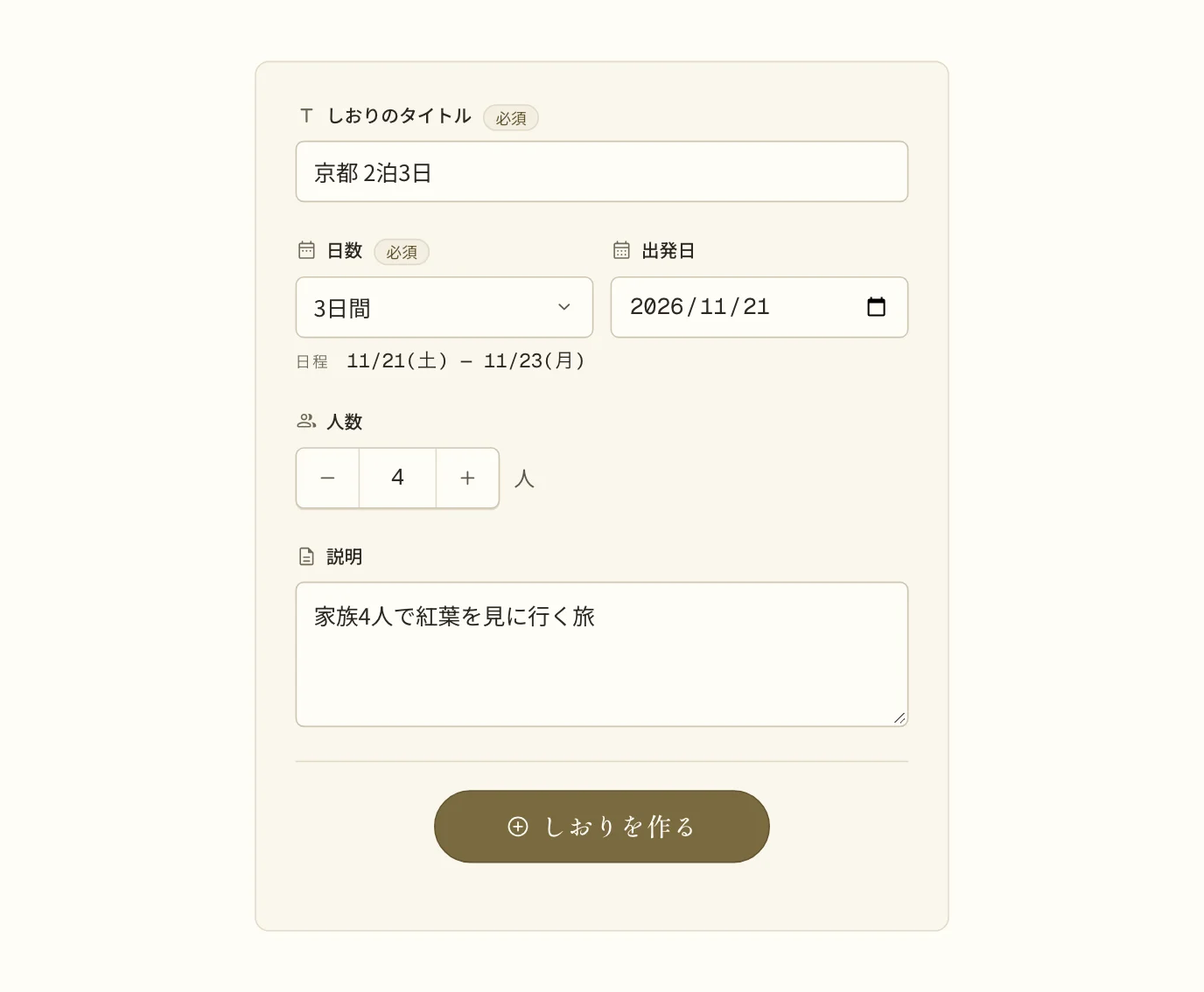
まず、旅づもりのトップページから「しおりを作る」を押します。入れるのは次のことです。
- しおりのタイトル: 「京都 2泊3日」のように、どこへ行く旅か分かる名前
- 日数と出発日: 出発日が決まっていなければ、あとからでも入れられます
- 人数と説明: なくてもかまいません
作ると「しおりができました」と出て、しおりのURLとパスワードが表示されます。
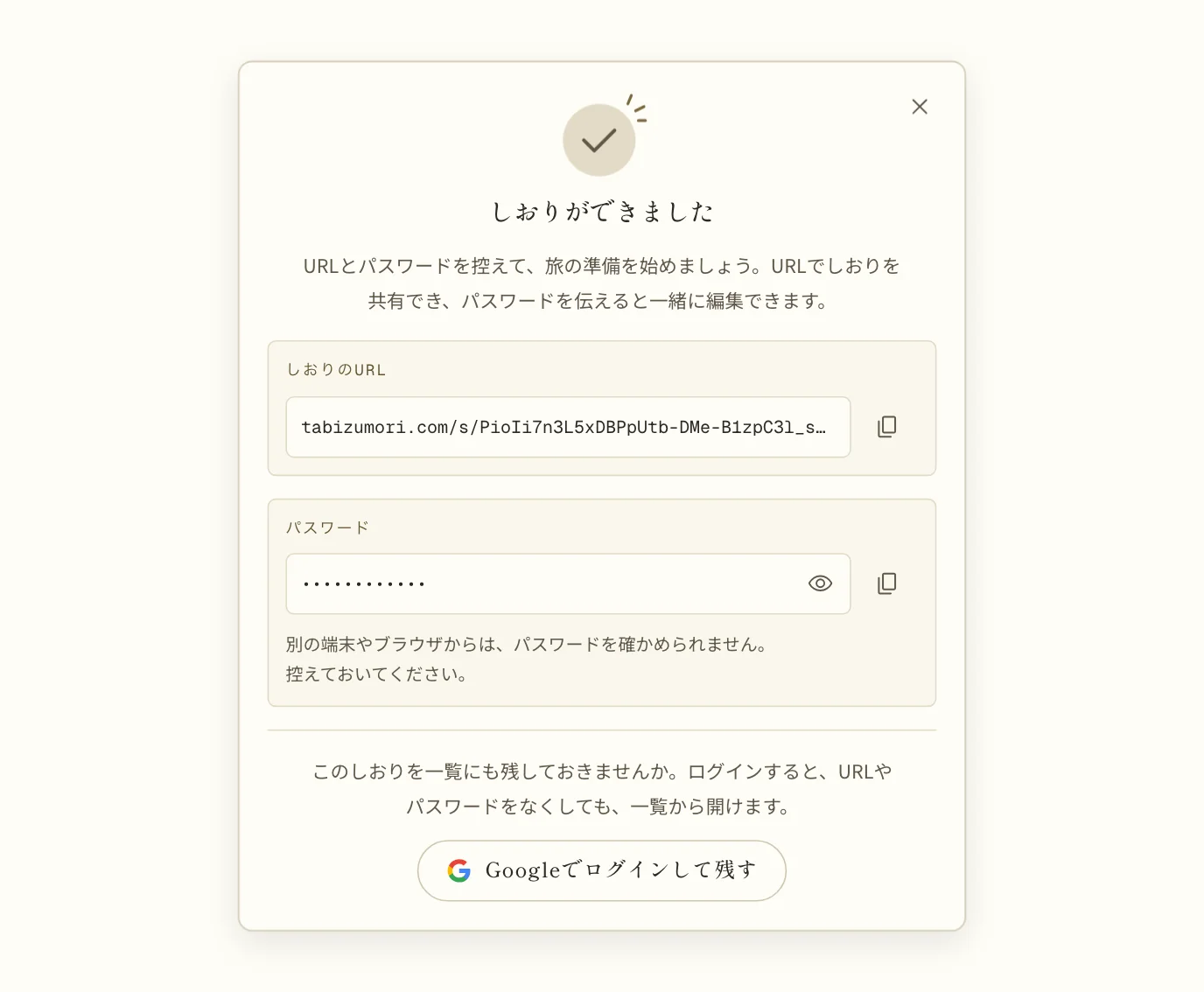
URLとパスワードはその場で控える
この画面に出るパスワードは、作った端末では、しおりの右上のメニューの「しおりを共有」からあとで見られますが、別の端末やブラウザからは確かめられません。グループのやりとりに貼る、メモに残すなど、その場で控えておきます。
Googleアカウントでログインしてから作ると、しおりが「しおり一覧」に入り、どの端末からでもURLとパスワードを確かめられます。スマホとパソコンの両方で編集したいときは、ログインしておくと安心です。
URLを送って見てもらう
しおりを見てもらうだけなら、URLを送るだけで足ります。しおりの右上のメニューから「しおりを共有」を開き、URLをコピーして、LINEなどに貼ります。
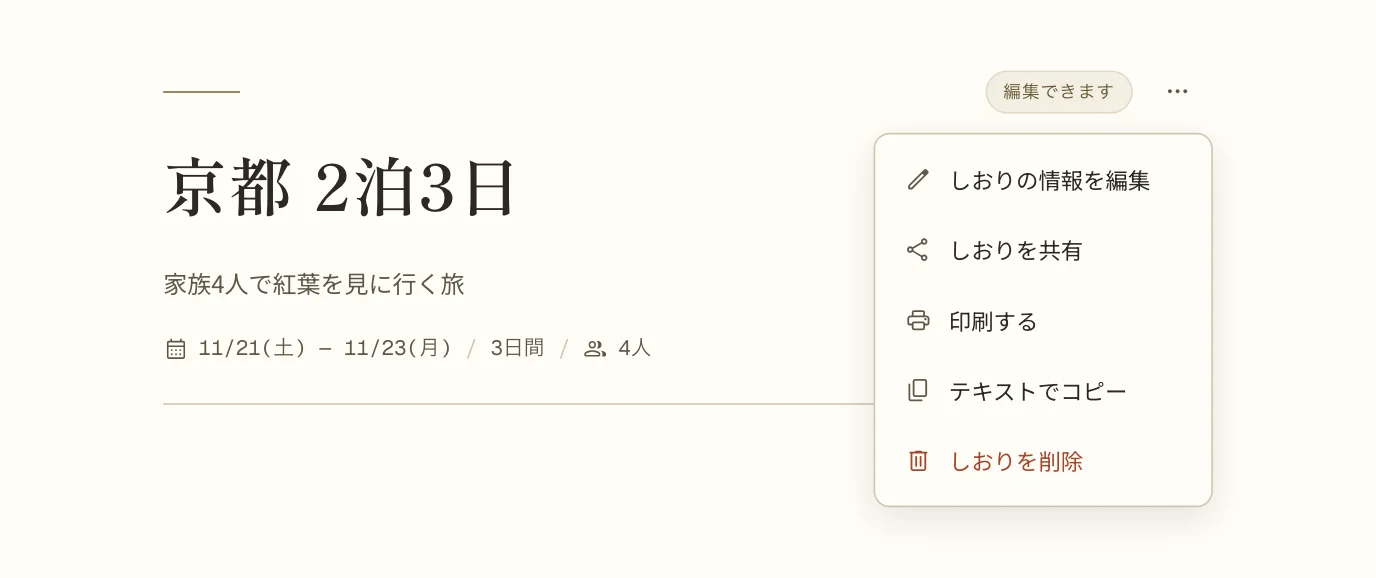
URLを開いた人は、アプリを入れたり登録したりせずに、スマホのブラウザでそのまましおりを見られます。URLだけでは編集できないので、「見てもらうだけ」の人にはURLだけを送ります。
URLを送る前に
URLを知っている人なら誰でも、しおりを見られます。しおりには電話番号・住所・予約番号のような個人情報は書かないでください。何を書いて何を書かないかは、旅のしおりに何を書く?にまとめています。
パスワードで一緒に編集する
一緒に予定を立てたい人には、URLに加えてパスワードを伝えます。パスワードは「しおりを共有」の画面に出ています。目のボタンで表示、右のボタンでコピーできます。
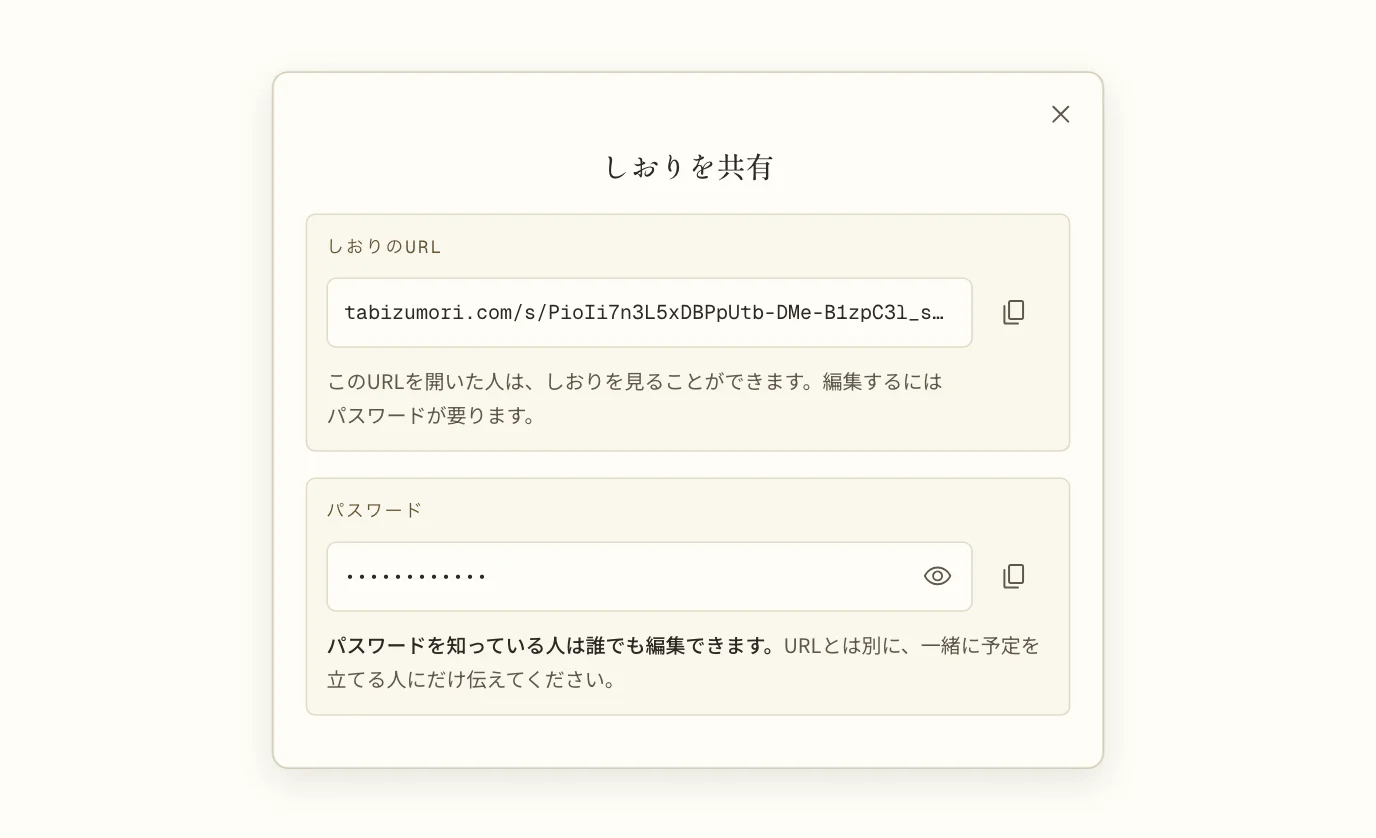
受け取った人は、次の手順で編集できるようになります。
- URLを開く
- しおりの右上のメニューから「編集する」を押す
- 教わったパスワードを入れて「編集する」を押す
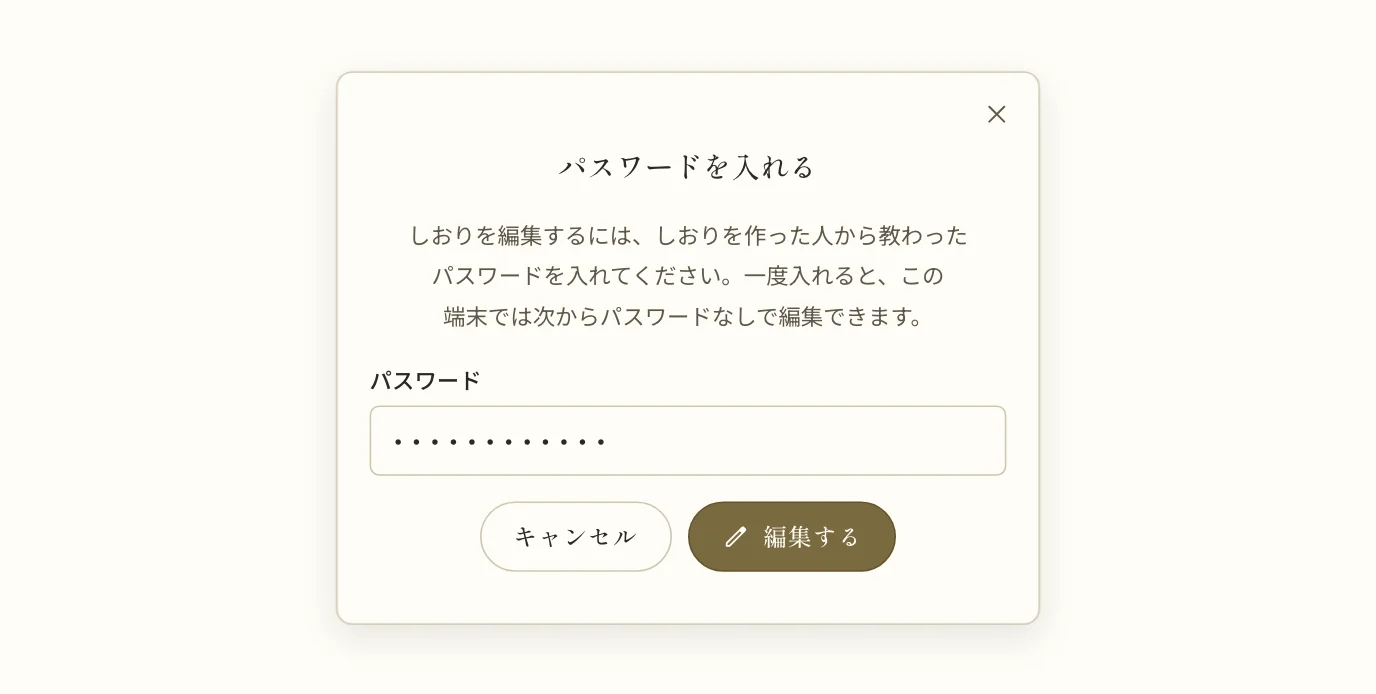
パスワードは、大文字・小文字やハイフンの有無を問わずに受け付けます。一度パスワードを入れた端末では、次からはパスワードなしで編集できます。
パスワードは、編集してほしい人にだけ
パスワードを知っている人は、誰でもしおりを編集できます。見るだけの人もいるグループに送るときは、URLだけをグループに送り、パスワードは編集する人にだけ個別に伝えると安心です。
旅づもりのパスワードは、あとから変えられません。編集してほしくない人に知られてしまったときは、しおりを削除して作り直します。
家族や友だちと作るときのコツ
編集する人を決めておく
全員が編集できると、同じ予定を何人もが直したり、知らないうちに予定が消えたりしがちです。編集は幹事と1〜2人に絞り、他の人には見てもらうだけにすると、しおりがまとまりやすくなります。家族旅行なら、予定を立てる大人が編集し、子どもにはURLだけを送る、という分け方もできます。
日ごとに担当を分ける
何人かで編集するときは、「1日目はAさん、2日目はBさん」のように日ごとに担当を分けると、作業がぶつかりません。旅づもりは、他の人の変更を、しおりのタブやアプリに戻ったときに読み込み直します。同じ予定を同時に直すのは避け、編集する前にしおりを開き直しておくと、最新の内容から始められます。
決まったことだけをしおりに書く
「ここに行きたい」「この店どう?」といった相談は、これまでどおりグループのやりとりで行い、決まったことだけをしおりに書きます。しおりに候補が並びすぎると、当日にどれが本当の予定か分からなくなります。
しおりの内容をグループに貼る
URLを開いてもらえないときは、しおりの右上のメニューの「テキストでコピー」で、しおりの中身を文字にしてコピーできます。そのままLINEなどに貼れば、予定がトークの中で読めます。
使う端末を確かめておく
iPhoneのSafariは、7日間使わなかったサイトのデータを消します。旅の前にしばらく開かなかったときは、編集できる状態が消えていることがあるので、もう一度パスワードを入れます。家族で共用しているパソコンやタブレットで編集したときは、使い終わったらブラウザの閲覧履歴とサイトデータを消しておくと、他の人が編集できる状態が残りません。
まとめ
| やりたいこと | すること |
|---|---|
| しおりを作る | 「しおりを作る」でタイトルと日数を入れる。URLとパスワードはその場で控える |
| 見てもらう | 「しおりを共有」でURLをコピーして送る |
| 一緒に編集する | URLに加えて、パスワードを編集する人にだけ伝える |
| 編集を始める | URLを開き、右上のメニューの「編集する」でパスワードを入れる |
| ぶつからないように | 編集する人を絞り、日ごとに担当を分ける |
旅づもりは会員登録がいらず、URLを送ればすぐにしおりを見てもらえます。まずは見本のしおりで、できあがりの形を見てから、しおりを作ってみてください。